kue keju

Rabu, 16 Maret 2011

Cara Pasang Iklan Adsense di Tengah dan Bawah Posting Blogger


Tutorial ini khusus untuk teman-teman yang ingin memasang iklan google adsense di bawah posting artikel blogger. Dalam tutorial ini saya menggunakan template blogger standard yaitu Template Awesome, desain template blogger merupakan salah satu fitur teranyar dari blogger.

Dalam tutorial ini saya menggunakan bahasa inggris, jadi silahkan Anda terapkan sendiri untuk versi blogger dalam bahasa Indonesia.  :)

Cara ini juga bisa Anda pergunakan untuk menambahkan kode iklan PPC lainnya seperti kliksaya.com, kumpulblogger dan lain-lain.

Okey, lanjut aja lihat cara menambahkan kode adsense ketengah posting blogger berikut:

  1. Login ke akun blogger
  2. Dari Dashboard, pilih Design pada blog yang ingin Anda tambahkan kode adsensenya, jika hanya punya satu blog bisa langsung klik Design.
  3. Setelah menu Design muncul, klik Edit HTML, jangan lupa centang/klik Expand Widget Templates.
  4. Sebelum melanjutkan, siapkan dulu kode google adsense atau script iklan ppc lainnya.
  5. Lalu cari (tekan CTRL+F) kode berikut: <p><data:post.body/></p>, biasanya Anda akan menemukan 2 tag <p><data:post.body/></p> ini, fokuslah pada tag yang kedua.
  6. Sebelum mem-paste-kan kode adsense ke script blogger Anda harus mengubah sedikit script adsense tersebut, tujuannya agar kode adsense tidak dianggap salah/error oleh blogger, misalnya: parse error atau iklan adsense tidak tampil secara optimal. Sebagai contoh, kode adsense akan terlihat seperti ini:

    <p><script type="text/javascript"><!--
    google_ad_client = "pub-030814490767xxxx";
    google_ad_host = "pub-1556223355139109";
    /* 336x280, dibuat 10/05/30 */
    google_ad_slot = "1117347509";
    google_ad_width = 336;
    google_ad_height = 280;
    //-->
    </script>
    <script type="text/javascript"
    src="http://pagead2.googlesyndication.com/pagead/show_ads.js">
    </script><p>

    Jika kode tersebut langsung di copy/paste kedalam script blogger maka akan muncul pesan error dari blogger atau iklan adsense tersebut tidak akan ditampilkan. Untuk mengantisipasi hal tersebut Anda harus mengganti setiap tanda < dengan & lt; (tanpa spasi), tanda > dengan & gt; dan tag " dengan & quot;.

    Setelah kode adsense diatas diganti, maka akan terlihat seperti dibawah ini:

    & lt;p& gt;& lt;script type=& quot;text/javascript& quot;& gt;& lt;!--
    google_ad_client = & quot;pub-0308144907671494& quot;;
    google_ad_host = & quot;pub-1556223355139109& quot;;
    /* 336x280, dibuat 10/05/30 */
    google_ad_slot = & quot;1117347509& quot;;
    google_ad_width = 336;
    google_ad_height = 280;
    //--& gt;
    & lt;/script& gt;
    & lt;script type="text/javascript& quot;
    src="http://pagead2.googlesyndication.com/pagead/show_ads.js& quot;& gt;
    & lt;/script& gt;& lt;p& gt;

    NB: Semua tanda & dan lt; gt; quot; digabungkan atau tanpa spasi.

    Jadi, susunannya pada script blogger akan terlihat seperti berikut:

    <div class='cover'>
    <div class='cahayaentry'>

    <!-- Kode Adsense Anda Disini -->

    <p><data:post.body/></p>

    <!-- Kode Adsense Anda Disini -->

    <div style='clear:both;'/>
    </div>

  7. Setelah itu copy kode adsense yang sudah dimodifikasi ke script blogger Anda.
  8. Hasilnya iklan adsense akan ditampilkan dibawah judul posting blogger dan diakhir artikel Anda.
Okey, semoga tutorial memasang iklan google adsense dibawah dan diakhir posting blogger ini bisa bermanfaat kepada teman-teman blogger.

Selamat mencoba dan jika menemukan kesulitan bisa menanyakannya kembali disini.teetah

CARA DAFTAR GOOGLE ADSENSE

Buatlah blog di Blogger dengan menggunakan Bahasa Inggris (Jika kesulitan copy & paste aja artikel gratis yang tersedia di internet, misalnya: Ezinearticles, Articlecity, dll). Alasan saya merekomendasikan pake blogspot karena menurut banyak pengalaman yang sudah terbukti memang lebih gampang kecuali sebelumnya kita sudah punya situs/blog sudah bagus dan punya traffic yang tinggi. Alasan lainnya karena Blogger sudah menjadi bagian dari Google sehingga google akan mengutamakannya.

Gunakanlah email Gmail, jika belum punya silahkan daftar dulu Gmail. Pesan saya jangan mudah menyerah, karena untuk mendaftar Google Adsense susah-susah gampang dan pada awalnya banyak yang gagal tapi setelah dicoba terus akhirnya diterima juga. Saya sendiri sampai mendaftar 4x baru bisa di approve oleh Google, jadi sebelum mendaftar perhatikan dulu blognya kira-kira sudah bagus nggak?

Usahakan
isi postingannya panjang minimal 4 artikel dan mis: buat shotbox, bisa juga kita masukkan video (bisa diambil di Youtube atau Google). Jika dirasa perlu kita bisa meminta pendapat dari teman-teman yang sudah berhasil dibidang AdSense, intinya kita harus tahu apakah kira-kira blog kita sudah layak atau belum.

Setelah semuanya sudah dipersiapkan dengan baik, selanjutnya ikuti langkah-langkah berikut ini:

1. Klik tombol AdSense di sidebar blog ini (sebelah kanan dgn tulisan Generate revenue from your site with Google AdSense), akan muncul seperti pada gambar dibawah ini, Klik pada tulisan Sign up now >>.


2. Muncul Form Registrasi, isi dengan lengkap

Pada menu Website Information
Website URL, tulis alamat situs atau blog Anda. Contoh: http://nama-blog.blogspot.com;
Website Language, pilih English (gunakan website yang berbahasa Inggris).


3. Pada Menu Contact Information;


Account Type, pilih “Individual”;
Country or Territory, pilih “Indonesia” atau negara mana saja yg Anda inginkan.

4. Payee Name (Full Name)

Tulis nama lengkap sesuai dengan KTP, SIM atau rekening bank.
Address line 1, isi dengan alamat lengkap rumah
Address line 2 (optional), isi dengan alamat yang lain mis: rumah saudara, teman.
Telpon, (tidak wajib)
Faksimil, (tidak wajib)


5. Policies, centang semua kota yang ada tanda anda setuju mengadakan perjanjian dengan Google AdSense (sebaiknya baca dulu).

6. Login Information, isi dengan alamat email yang akan dipakai untuk login ke account Google AdSense apabila nanti sudah diterima (email Gmail yang tadi), pake email yang lain juga tidak jadi masalah.

7. SUBMIT INFORMATION, Periksa sekali lagi apakah semua sudah diisi dengan benar, jika sudah OK klik tombol SUBMIT INFORMATION.

8. Cek Email, klik link validasi yang dikirim otomatis ke email anda.

9. Selesai, Saat yang paling ditunggu apakah kita diterima oleh Google atau malah ditolak. Biasanya setelah 2 s/d 7 hari akan ada balasan dari Google, jika anda beruntung akan ada email seperti dibawah ini:

Subject: Welcome to Google AdSense

Congratulations!

Your Google AdSense Application has been approved. Your account is now activated, and Google ads are being delivered to your pages.

You can login to your AdSense account ata any time, to make change to your ad layout or to view your activity reports.

Dan seterusnya ….

Jika kurang beruntung anda akan dapat email kira-kira seperti di bawah ini:

Unfortunately!


Dan seterusnya ….

Jika anda dapat email yang kedua, jangan bersedih dulu masih ada kesempatan selanjutnya. Kita bisa coba terus sampai berhasil, sangat sedikit orang yang berhasil mendaftar dengan sekali daftar saja, rata-rata 3 kali daftar baru bisa di Approve oleh Google. Untuk daftar yang kedua usahakan ganti data-data anda, ganti email, blognya, klo perlu ganti topik bahasannya.

Setelah anda diterima maka langkah selanjutnya memasang Iklan Google AdSense ke situs/blog kita, caranya anda bisa membaca postingan Cara Pasang Google AdSense, Tutorial Pasang AdSense di Blogspot.

Cara Pasang Google AdSense


Apabila sudah diterima permohonan jadi publisher Google AdSense, maka sekarang tinggal memasang kode HTML-nya di blog Anda. Ingat, Google AdSense hanya keluar iklannya apabila blog kita menggunakan bahasa Inggris atau bahasa Eropa lain plus Mandarin, Jepang dan Korea, bukan bahasa Indonesia.


Kalau blog Anda bahasa Indonesia, cukup memasang google AdSense referral saja.

Proses pengambilan kode

1. Setelah login ke google.com/adsense, klik AdSense Setup.
2. Klik AdSense for Content;
3. Kasih tanda tik/cek di menu Ad Unit (biasanya sudah otomatis/by default), di bagian paling bawah klik menu CONTINUE;
4. Di menu FORMAT, ada menu kotak scrolldown, pilih format ukuran iklan yg akan Anda pasang. Contoh, pilih 200x200 Small Square, terus klik CONTINUE (di bagian paling bawah);
5. Klik lagi CONTINUE (bagian paling bawah);
6. Ada kode HTML/javascript di situ, copy/paste dan simpan di notepad;
7. Masukkan ke dalam template blog Anda.
8. SAVE dan REPUBLISH (untuk blogger lama); atau SAVE saja (untuk blogger baru).
9. Selesai.

Untuk Pasang Google AdSense di Blogger Baru dapat langsung login id-Adsense Anda via blog dan bisa dipasang di sidebar dan/atau di footer (tutorial lebih detil menyusul).

Tip:
1. *Umumnya ukuran 200x200 Small Square untuk ditaruh di Sidebar; sedangkan untuk ditaruh di tengah dekat artikel biasanya memakai ukuran 300x250 Medium Rectangle atau 250x250 Square.

2. Jumlah maksimum iklan yg dapat dipasang sebanyak tiga. Bila lebih dari tiga, maka iklan tsb tidak akan keluar.

Update:

AdSense Link Unit

Ada dua macam AdSense for Content (1) AdSense Ad Unit (2) AdSense Link Unit. Tutorial AdSense Ad Unit sudah disebut di atas. Sedang untuk mendapatkan kode AdSense Link Unit caranya sama dg AdSense Ad Unit, bedanya cuma di nomor 3, di sini kasih tanda tik/cek di menu "Link Unit", aturan selanjutnya sama dg prosedur Ad Unit.

Beda Ad Unit dan Link Unit

1. Apabila ada visitor yg mengklik Ad Unit, maka otomatis publisher yaitu Anda sendiri dibayar oleh Google; sedangkan kalau visitor mengklik Link Unit publisher tidak dibayar kecuali apabila visitor tsb. mengklik link berikutnya yakni link-link yg terdapat setelah visitor mengklik link di Link-Unit.
2. Batas Ad Unit yg dapat dipasang di halaman blog maksimum 3 (tiga), sedangkan Link Unit cuma satu.                                                                                                                                

teetah.net                                                                                   

Cara Membuat Blog dengan Blogger.com


Sebelum anda langsung praktek membuat blog ada baiknya anda simak dulu video cara membuat blog berikut ini:


Langkah-langkahnya adalah sebagai berikut:
  1. Pada address browser anda ketik http://blogger.com
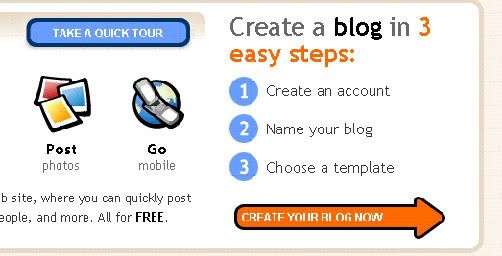
  2. Setelah itu akan tampil seperti terlihat pada gambar dibawah ini:
  1. Klik CREATE YOUR BLOG NOW.
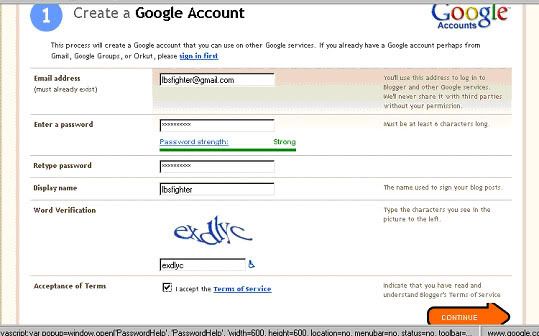
  2. Tunggu sampai muncul tampilan seperti berikut ini:
  1. Email address => di isi dengan alamat email kita (sebaiknya pake alamat email di gmail.com).
  2. Enter a Password => di isi password anda
  3. Retype Password => di isi dengan password yang sama dengan yang di atas.
  4. Display Name => di isi dengan nama kita (ini akan ditampilkan pada blog anda nantinya)
  5. Word Verification => isi persis sama dengan tulisan yang diatasnya, huruf besar ditulis dengan huruf besar gitu sebaliknya.
  6. Klik/centang pada “I Agree the Term Service”.
  7. Setelah itu tekan tombol Continue.
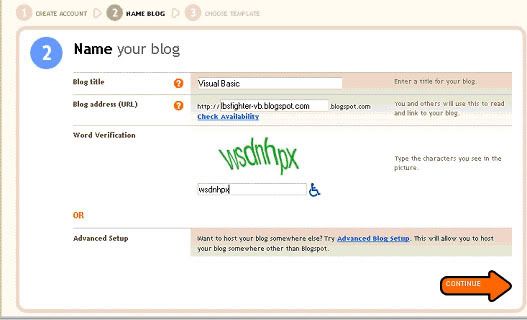
  8. Selanjutnya muncul tampilan seperti berikut ini:
  1. Blog Title => di isi dengan judul dari blog kita, posisinya ada pada header (bagian atas blog/pada bagian atas browser anda)
  2. Blog Address (URL) => untuk ini bisa anda buat sendiri, misalnya seperti punya saya http://lbsfighter.blogspot.com. Utuk URL saya cukup dimasukkan lbsfighter pada input text, tentunya untuk URL anda lain lagi.
  3. Word Verification => anda isi persis sama dengan kata yang ditampilkan dibawahnya, karena klo salah tidak akan bisa melanjut kelangkah berikutnya.
  4. Jika semua sudah benar anda akan melihat seperti pada tampilan berikut ini:
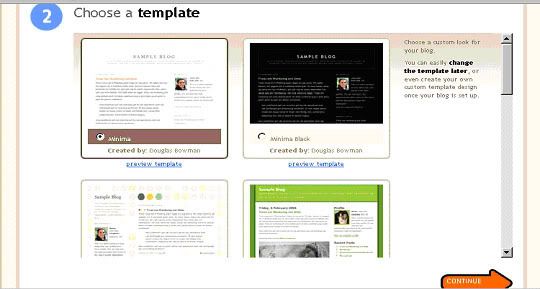
  1. Sekarang kita memilih template yang disediakan oleh Google, sebaiknya sebelumnya ada baiknya kita mem-Preview dulu sebelum melanjutkan kelangkah berikutnya.
  2. Jika sudah cocok dengan templatenya tinggal di klik Continue.
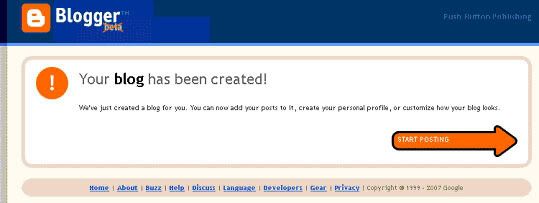
  1. Langkah selanjutnya anda tekan tombol Star Posting, untuk melakukan posting pada blog anda.                                                                                                                                                                    teetah

Tips Buat Blogger Pemula


1) Pilih topik yang betul-betul anda kuasai, anda sukai, dan topik yang membuat anda selalu bersemangat. Dengan cara ini membuat anda tidak akan bosan dan akan membuat pembaca anda selalu tertarik dan terus menerus bertanya.
2) Pilih topik yang tidak banyak persaingannya. Jika topik anda terlalu umum, coba fokus untuk membahas secara lebih spesifik. Sebagai contoh, banyak situs yang membahas tentang mobil, tetapi sedikit sekali yang mengkhususkan pada satu merek, dan bahkan lebih sedikit yang mengkhususkan pada satu model saja. Kunci untuk sukses adalah menemukan suatu topik yang cukup spesifik tapi dengan pembaca/peminat yang banyak.
3) Daftar di www.blogger.com, Gratis dan mudah untuk digunakan. 
4) Gunakan template yang sederhana, lebih disukai dengan latar belakang putih. Format ini lebih mudah dibaca dan lebih enak di pandang mata ketika dikombinasikan dengan gambar berwarna.
5) Gunakan gambar untuk memperindah blog anda dan memberi penampilan yang lebih profesional. Anda dapat melihat gambar yang bagus dengan biaya yang sangat murah di www.istockphoto.com, atau bahkan gambar gratis di www.flickr.com, jangan lupa permisi pada pemilik gambar tersebut sebelum menggunakannya.
6) Pada sidebar, buat minimal 10 link situs-situs yang berhubungan dengan topik bahasan anda. Ketika robot mesin pencari mengunjungi blog anda, mesin pencari akan menemukan link-link ini dan blog anda akan memperoleh manfaatnya.
7) Tulislah dengan bahasa yang sederhana, dengan paragrap yang pendek-pendek jangan terlalu panjang karena akan membuat pembaca anda merasa bosan bahkan membuat mereka tidak jadi membacanya. Ini merupakan petunjuk yang penting untuk penulisan dalam web, dan akan membuat postingan anda mudah dibaca dan dimengerti.
8) Selalu membuat link pada sumber-sumber yang anda gunakan untuk potingan anda. Ini bukan hanya etika yang baik tapi juga suatu cara untuk mempromosikan blog anda dan mendapatkan link, ketika orang yang anda link menemukan bahwa situs mereka sudah dilink, hampir bisa dipastikan bahwa mereka akan melinkkan kepostingan anda dari situs atau blog mereka.
9) Periksa kesalahan ejaan dan tatabahasa, ini akan membuat blog anda terlihat lebih profesional dan akan memungkinkan meningkatnya orang untuk melink blog anda.
10) Buat penggolangan untuk postingan anda dan jaga agar blog anda terorganisasi dengan rapi. Blogger baru-baru ini telah memodifikasi sofwarenya untuk mengijinkan penggunaan label.
11) Berpartisipasi aktif di forum-forum dan kelompok diskusi yang berhubungan dengan topik anda. Temukan apa pertanyaan yang paling umum dan sediakan solusinya di blog anda. Kemudian, arahkan para pembaca forum untuk mengunjungi blog anda. Coba juga untuk mengarahkan pembaca forum untuk membaca postingan anda yang lain, atau menjawab dengan tetap menyediakan link ke blog anda. Jika tidak, mungkin anda hanya sekedar untuk mempromosikan blog/situs anda.
12) Kasi kebebasan bagi pembaca blog anda untuk meng-email-kan postingan anda ke teman-teman mereka, keluarga, rekan bisnis, atau ke orang lain. Juga, berikan mereka pilihan untuk mem-bookmark postingan anda menggunakan del.icio.us, furl, atau beberapa “bookmarking service” yang lain. Anda bisa melihatnya di AddThis untuk mendownload sebuah “smart button” yang membuat “bookmark post” anda jadi mudah. Kamu dapat menemukan instruksi bagaimana cara menambahkan tombol itu ke Blogger disini. Cara termudah untuk men-sharing-kan postingan blog anda dan mendapatkan relevan traffic ke blog anda.
13) Gunakan Technorati tag pada akhir dari postingan blog anda. Technorati tag adalah salah satu cara untuk menggolongkan postingan anda dan mempromosikannya kepada pengunjung internet.  teetah

Ruangan About Mampu Memberikan Impak Besar Terhadap Blog


Menurut Lea Woodward, pautan kedua terbanyak selepas pembaca membaca entri kita adalah ruangan ‘About’, atau biasanya dikenali sebagai ‘Tentang’, ‘Tentang Penulis’, ‘Siapa Saya’ apabila kita melawat blog-blog tempatan.
Hal ini juga turut diakui oleh Chris Brogan di entri blog beliau, yakni ‘About About About’. Ini kerana secara naturalnya, pembaca blog sentiasa mahu tahu, siapakah gerangan di sebalik pemilik blog tersebut. Lebih-lebih lagi apabila setiap entri mereka memaparkan informasi yang baik, lagi bermanfaat.
Ruangan about merupakan ruangan pengenalan diri kita pada pembaca. Fungsi-fungsinya adalah seperti berikut:
  • Menjelaskan kepada pembaca, tentang tujuan blog ditubuhkan.
  • Mendekatkan diri dengan pembaca, menerusi biodata pengenalan diri.
  • Meningkatkan kepercayaan terhadap pembaca, untuk terus kekal menjadi pembaca di blog ini atau sebaliknya.
  • Membina hubungan ‘first impression’ yang baik terhadap pembaca.
Jadi, kita perlu tahu bagaimana untuk memaparkan biodata diri dengan lebih efektif, supaya pembaca terpikat, lalu bertukar menjadi pembaca setia blog. Ini secara tidak langsung, menjadikan blog kita berpengaruh.
Paparkan Gambar Pemilik Blog
Tahukah kita bahawa 65% komunikasi efektif, datang daripada komunikasi berbentuk visual? Hal ini dijelaskan oleh pakar komunikasi jualan, yakni Carmine Gallo. Kata beliau, contoh yang paling baik boleh dilihat adalah menerusi CEO syarikat Apple, iaitu Steve Jobs.
Jika kita lihat, setiap kali beliau mempersembahkan slaid Keynote, hanya imej sahaja yang dipaparkan. Ini kerana beliau tahu, penonton akan berasa lebih teruja jika kita memaparkan imej, berbanding teks yang panjang berjela-jela.
Bagi memberikan first impression yang baik kepada pelawat, maka paparkan gambar kita di bahagian about. Pastikan juga gambar tersebut adalah gambar profesional, dan mempunyai resolusi tinggi. Gambar yang pecah dan kurang menarik, akan mengurangkan minat pembaca untuk mengetahui maklumat lanjut mengenai pemilik blog.
Kekalkan Mantra WIIFM
WIIFM merupakan singkatan kepada Whats In It For Me. Apabila kita menubuhkan blog, apakah kebaikan utama yang mahu diberikan kepada pembaca? Sebagai contoh, jika blog kita adalah blog kesihatan, maka objektif utama blog tersebut adalah:
  • Menyediakan informasi padat dan tepat kepada pembaca, supaya dapat kekal produktif setiap hari.
  • Pembaca berasa motivasi untuk mengamalkan gaya hidup sihat.
  • Menyediakan pelan tindakan, supaya dapat memudahkan pembaca untuk bertindak selepas membaca.
  • Temuramah eksklusif bersama pakar kesihatan, agar segala soalan mengenai aspek kesihatan, dapat dijelaskan dengan lebih mendalam.
Kita harus nyatakan kebaikan yang akan diperoleh oleh pembaca. Kerana mereka adalah aset, dan mereka yang akan tolong mempromosikan blog kita kelak.
Ubah Ruangan About Hari Ini
Jika ruangan about kita masih lagi tidak diubahsuai seperti cadangan di atas, maka bertindaklah hari ini. Pastikan ruangan tersebut padat, tepat dan fokus pada kebaikan yang akan diperoleh oleh pembaca.
Tentang Penulis
Aqif Azizan merupakan usahawan internet dan penulis sepenuh masa. Beliau kini bertugas sebagai Content Developer & Business Manager di Flarebiz Network, sebuah syarikat teknologi maklumat yang dipelopori oleh usahawan muda.

teetah

Setting Domain di co.cc


Seperti yang sudah kita ketahui, bahwa co.cc adalah top level domain yang bisa kita dapatkan secara gratis. Kita bisa mengganti nama blog kita dari "http://namadomain.blogspot.com" atau "http"//namadomain.wordpress.com" (dll) menjadi "http://namadomain.co.cc" . Dengan co.cc kita bisa mengontrol DNS Records, A, MX, dan CNAME records, sehinga domain co.cc bukan hanya sekedar "URL Forwarding".
Berikut ini akan saya coba mengungkapkan tentang cara setting domain di co.cc:

Ada 3 tipe pengaturan di co.cc. Ketiganya memiliki fungsi tersendiri. berikut ini penjelasanya:

1. Managed DNS
Ini biasanya digunakan untuk sebuah web yang memerlukan web hosting dan mengharuskan untuk mengarahkan Name Server-nya ke hosting tersebut. Misal untuk membuat web di 000webhost, atau bisa juga untuk blog wordpress yg menggunakan hosting dari luar. Metode ini tidak cocok digunakan untuk blogger/blogspot yang menggunakan hosting default dari blogger/blogspot.
Cara setting untuk metode ini yaitu dengan mengisi pada kolom "Name Server 1 dan Name Server 2 dengan name server yg sesuai dengan hosting yang digunakan. Misal, bagi yang menggunakan hosting dari 000webhost maka untuk kolom "Name Server 1" disi dengan "ns01.000webhost.com" dan kolom "Name Server 2" disi dengan "ns02.000webhost.com". Kemudian klik tombol "Setup". Selesai


2. Zone Records
Zone records cocok digunakan bagi para pengguna blogger/blogspot. berikut ini cara setting untuk Zone Records
  • Pada kolom "Host" isikan dengan nama domain yg sudah km daftarkan, misal "www.namadomain.co.cc" (jangan lupa dikasih "www")
  • Untuk option "TTL" biarkan saja, gak perlu dirubah2
  • Pada option "Type" pilih yang "CNAME"
  • Untuk kolom "Value" isikan "ghs.google.com"
  • Sehingga akan seperti pada gamabr dibawah ini:

Langkah selanjutnya yaitu merubah settingan di blogger/blogspot caranya begini:
  • Login ke blogger/blogspot kemudian masuk ke menu "Setting-->Publishing"
  • Kemudian pilih "Switch to: • Custom Domain
  • Setelah itu klik pada "Already own a domain? Switch to advanced settings"
  • Kemudian isikan nama domain kamu yang baru pada kolom "Your Domain".
  • Selanjutnya klik tombol "Save Setting"

Selesai. Kalau berhasil (Settingnya sudah benar) maka domain kamu yang baru akan aktif dalam waktu antara beberapa jam sampai 2 hari. Jadi sabar aja menunggunya. Blog kamu akan tetap bisa diakses dengan melalui domain yang lama.

3. URL Forwarding
URL forwarding bisa digunakan untuk apa aja, bisa web ato blog. Tapi URL Forwarding ini hanya memforward domain yg baru (yang di co.cc) ke domain lama. Jadi domain lama akan 100% seperti semula tanpa ada perubahan apapun, cuma kita bisa mengakses web/blog kita dengan mengetikkan nama domain baru kita di browser. Jika menggunakan URL Forwarding maka yang terindex di google atau Search engine yang lain adalah tetap Domain kita yang lama.
Untuk setting URL Forwarding sangat mudah, kita hanya mengisikan data-data yang diminta dan disesuaikan dengan web/blog kita, seperti "Redirect to:, Page Title, URL Hiding, Meta Description dan Meta Keywords". Kita tidak perlu lagi mensetting domain di web/blog kita lagi.
Note: Metode ini tidak dianjurkan jika tidak terpaksa

Jadi kesimpulannya adalah:
  • Jika kamu memakai layanan blogger/blogspot maka gunakanlah "Zone Records"
  • Jika domainnya digunakan untuk web yg memerlukan hosting atau untuk wordpress maka gunakanlah "Manage DNS"
  • Jangan menggunakan "URL forwarding" jika tidak terpaksa. Misal untuk untuk blog dari multiply yang tidak support custom domain. teetah.net

 
Powered by Blogger